 luna
lunaこのガイドの内容
Lunaは対応する2台のiPhoneやiPadを使って、音声での見守りとライブ映像を組み合わせます。赤ちゃん側の近くで音がすると保護者側で音声を受信でき、ライブ映像を開いて様子を見ることもできます。部屋に合わせて音の感度を調節し、結果をテストしてください。両方にインターネット接続とiOSまたはiPadOS 15.0以降が必要です。
ライブ音声と通知を別々に確認する
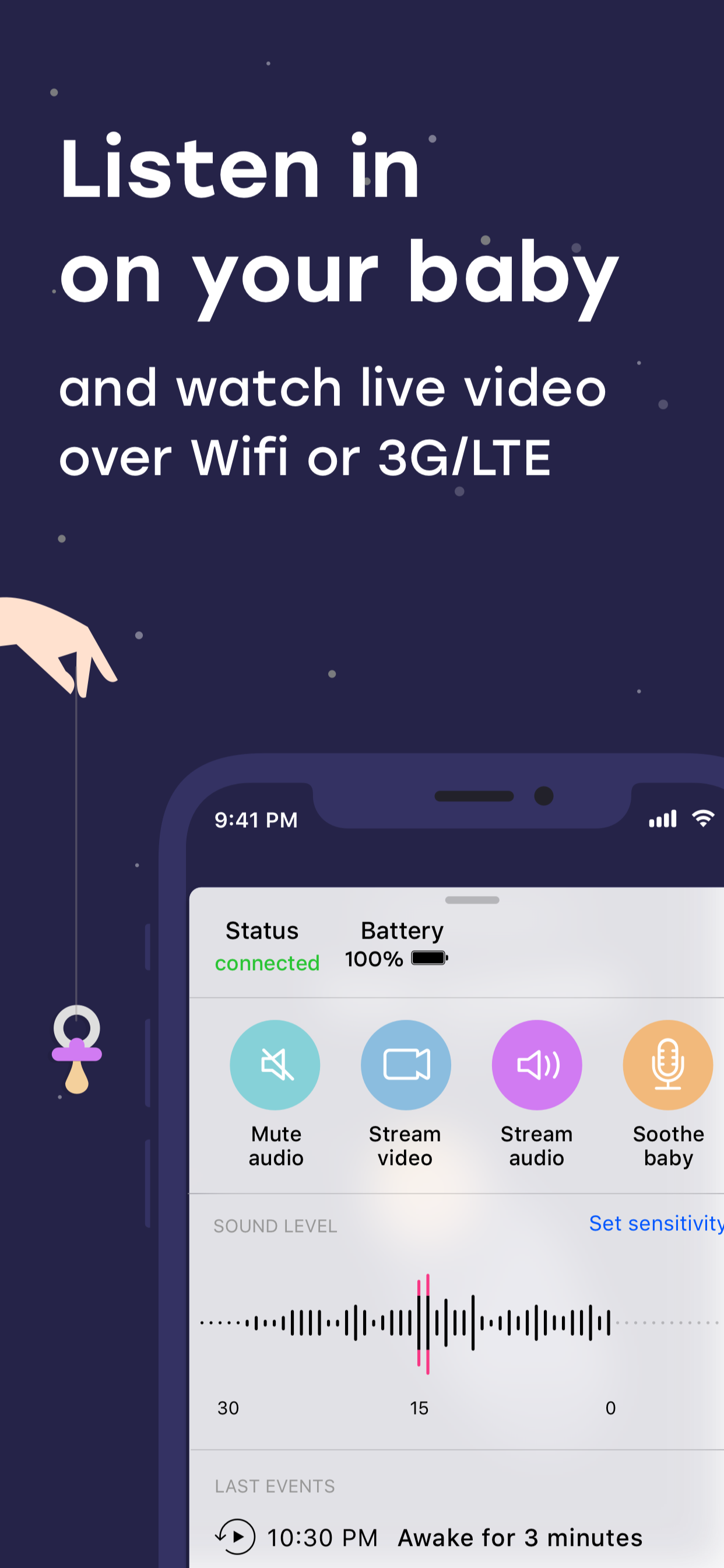
保護者側には通知、音声、映像それぞれの操作があります。音声ボタンでライブ音声を開始・停止します。開始時は読み込み表示が音声再生中の状態に変わるまで待ってください。端末が接続されているだけでは、音声を再生しているとは限りません。
通知のミュート設定と保護者側端末の音量も確認しましょう。Lunaのアラーム設定では、音量段階やバイブレーションを選べます。赤ちゃん側の近くで音を出して試してください。ハウリングで判断しづらくならないよう、端末同士を離してテストします。
感度と反応までの時間を調節する
感度は、赤ちゃん側がどの程度の音に反応するかを決めます。高くすると小さな音も検知します。Lunaには複数の感度レベルと、測定した音のグラフがあります。まず扇風機など継続的な音も含め、部屋の普段の環境音を観察し、端末を置く場所の近くで声を出してテストしましょう。
反応までの待ち時間は別の設定で、1秒、2秒、5秒などを選べます。長くすると、音がより長く続いたときに反応します。一度に変更するのはひとつの設定にし、そのたびにテストすると、それぞれの影響を確認できます。
音声が聞こえない、通知が届かない場合はこちら: 接続と通知のトラブル解決手順.
赤ちゃん側で映像を有効にする
保護者側に映像を利用できないと表示されたら、まず赤ちゃん側を確認してください。カメラを有効にし、アクセスを許可する必要があります。音声には引き続きマイクの許可も必要です。赤ちゃん側端末の位置を整えてから、保護者側の映像ボタンでライブ映像を開きます。
映像を使う間は、赤ちゃん側でLunaを開いたままにして、端末をスリープさせないでください。保護者側iPhoneでバックグラウンド通知を受け取れても、赤ちゃん側をロックしたまま映像を送れるという意味ではありません。実際に使う端末配置でライブ映像を確認してください。
音声・映像・エコモードを使い分ける
Lunaでは、音の検知、音をきっかけにした音声送信、手動で開始するライブ音声は別の動作です。そのため静かな間に音声が再生されていないことと、接続が切れたことは異なります。音を聞くだけでなく、画面の接続状態も確認してください。迷ったらライブ音声を開始し、短く動作テストをしましょう。
カメラや映像の送信は電力消費を増やすため、カメラを有効にするとLunaがその点を知らせます。様子を確認したいときにライブ映像を使い、両端末のバッテリー残量を見てください。エコモードはアプリが自動で管理します。使用中も残量を確認し、部屋を見たいときに映像を開きましょう。
今夜の使い方に合うのは?
| 音声 | ライブ映像 | |
|---|---|---|
| したいこと | 音を聞く | 様子も見る |
| 配信するもの | 音声 | 映像と音声 |
| バッテリー・データ通信 | 通常は消費が少なめ | 通常は消費が多め |
始める前に
- テストの音が保護者側で聞こえる。
- 部屋の環境音に合う感度になっている。
- 実際に使う明るさでライブ映像を確認した。
- 音量と、予定しているバックグラウンドでの使い方をテストした。
- 両端末の電源とインターネット接続を保ち、安全な場所に置いている。
ほかにも気になることは?
はい。音声での見守りとライブ映像を使えます。設定時に両方を試して、それぞれの端末で何が届くか確認してください。
部屋の音の環境に合わせて見守りを調節するための設定です。変更後はテストの音を出し、結果を確認してください。
あるとは限りません。実際の部屋の明るさで端末の映像を確認し、それに合わせて赤ちゃん側を配置してください。
出典・詳しい情報
このガイドは公開されている製品情報をもとにLunaの機能を説明しています。名称や提供内容はアプリの更新に伴い変わることがあります。