 luna
lunaこのガイドの内容
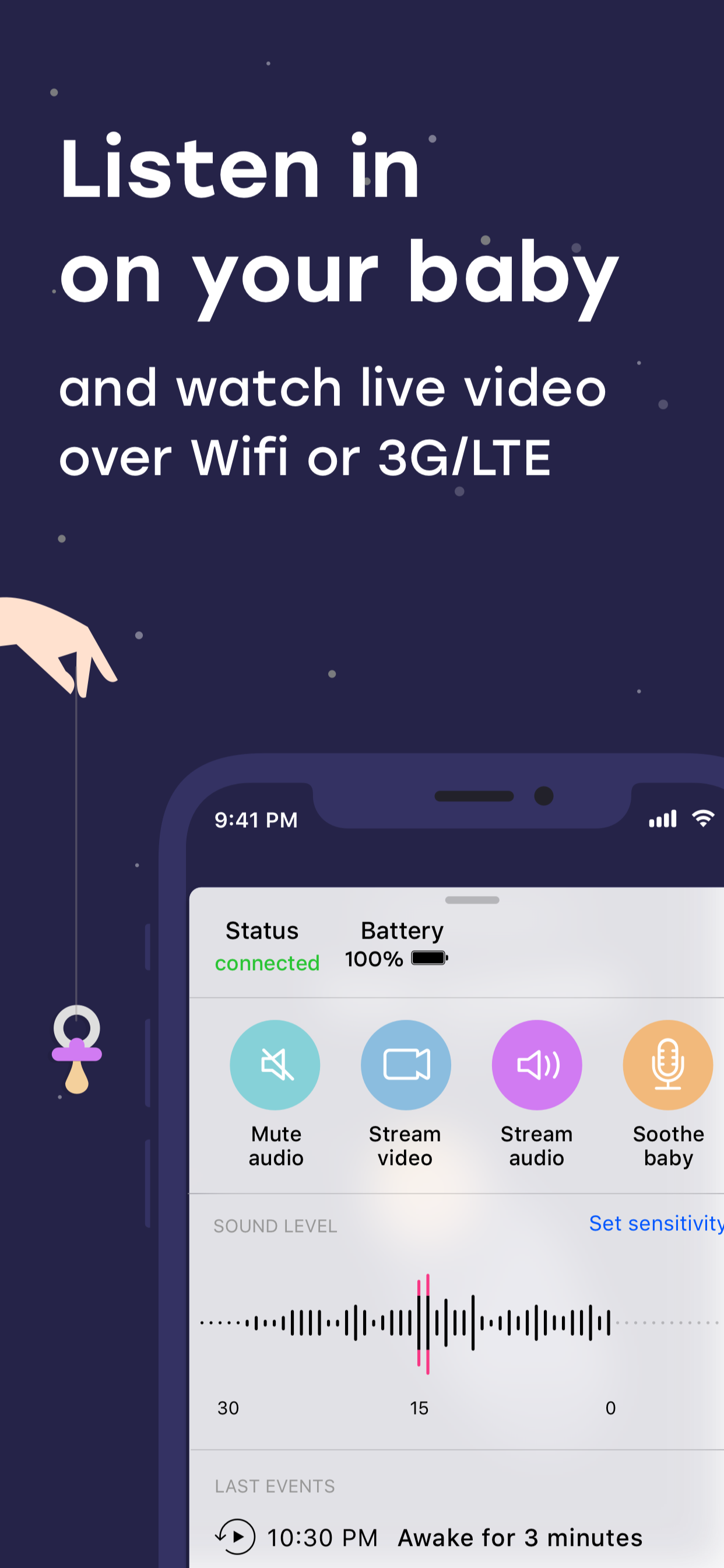
対応するiPhoneやiPadが2台あれば、ベビーモニターにできます。赤ちゃんの部屋の1台がカメラとマイクを担い、手元のもう1台が受信端末になります。Luna専用のカメラを別途購入する必要はありません。使っていないiPadや古いiPhoneでも、両方がiOSまたはiPadOS 15以降に対応し、インターネットにつながれば使えます。
1. 赤ちゃん側と保護者側の端末を準備する
両方のiPhoneまたはiPadにLunaをインストールして開きます。赤ちゃんの部屋に置く端末を赤ちゃん側、手元で使う端末を保護者側に設定してください。Luna専用アカウントの作成は不要です。アクセス権限やペアリングのリクエストを許可する間は、両方を手の届くところに置いておきます。
両方の端末でインターネットが使えるか確認します。Wi-Fiアイコンだけでは接続を確認できません。必要に応じてWebページを開き、Lunaに戻ってください。設定前に両方を充電しておきましょう。名称やボタンの位置はアプリのバージョンによって異なる場合があります。
2. 2台の端末をペアリングする
赤ちゃん側でLunaを開いたままにします。保護者側の近くの端末一覧から赤ちゃん側端末を選びます。表示されない場合は手動でペアリングしてください。赤ちゃん側に現在表示されている9桁のコードを保護者側に入力し、両画面の9桁すべてが一致するか確認します。
赤ちゃん側に戻り、正しい保護者側端末からのリクエストを承認します。「接続済み」の状態になるのを待ってから、保護者側で見守りを開始してください。端末が一覧に保存されていても、赤ちゃん側が現在動作しているとは限りません。
3. マイクと、必要ならカメラを許可する
赤ちゃん側でLunaのマイクへのアクセスを許可すると、音の検知と送信ができます。ライブ映像も見たい場合は、赤ちゃん側でカメラを有効にし、アクセスを許可してください。カメラの起動を確定する前に、端末を置く位置を整えます。
映像のテストでは、赤ちゃん側のLunaを開いたままにし、端末をスリープさせないでください。保護者側のバックグラウンド動作と赤ちゃん側のカメラ動作は別の機能です。音声のテスト時は2台を別々の部屋に置き、保護者側のスピーカー音を赤ちゃん側のマイクが拾ってハウリングしないようにします。
続いて設定する項目は、こちらをご覧ください: 音声・映像・音の感度のガイド.
4. 接続・音声・通知をテストする
保護者側でライブ音声を開始し、赤ちゃん側端末の近くで普通の声で話します。声が聞こえ、音量レベルの表示も反応するか確認してください。実際の部屋の環境音に合わせて感度を調節します。通知がミュートになっていないか、音量が適切かも確認します。
保護者側端末の通知を許可します。保護者側iPhoneの画面をロックするなど、実際に使う予定の画面・アプリの状態でテストを繰り返してください。集中モードも別途確認します。Wi-Fiネットワーク、場所、端末設定を変更した後は、接続を再テストしてください。
始める前に
- 両方の端末がiOSまたはiPadOS 15.0以降に対応している。
- Lunaがインストールされ、両端末が接続されている。
- 各端末でインターネットが使え、十分な電源がある。
- 音声、映像、感度を確認した。
- 赤ちゃん側端末とケーブルを、赤ちゃんの手が届かない場所に置いた。
ほかにも気になることは?
Lunaの見守りには2台の端末を使います。1台を赤ちゃんの近くに置き、もう1台を保護者側として手元で使います。
いいえ。App Storeの最新の動作条件と端末の状態を確認してください。両方ともiOSまたはiPadOS 15.0以降が必要です。
はい。Lunaは対応するiPhoneとiPadで使えるので、お持ちの端末に合う組み合わせを選べます。
Wi-Fiでインターネットに接続する場合は不要です。Wi-FiモデルのiPadも、どちら側の端末にも使えます。Wi-Fiがない場合、その端末で使える別のインターネット接続が必要です。
このLunaアプリには対応するApple製端末が2台必要です。iPhoneとAndroidスマホだけでは組み合わせられません。対応するiPadが別にあれば、2台目として使えます。
出典・詳しい情報
このガイドは公開されている製品情報をもとにLunaの機能を説明しています。名称や提供内容はアプリの更新に伴い変わることがあります。