 luna
luna本指南內容
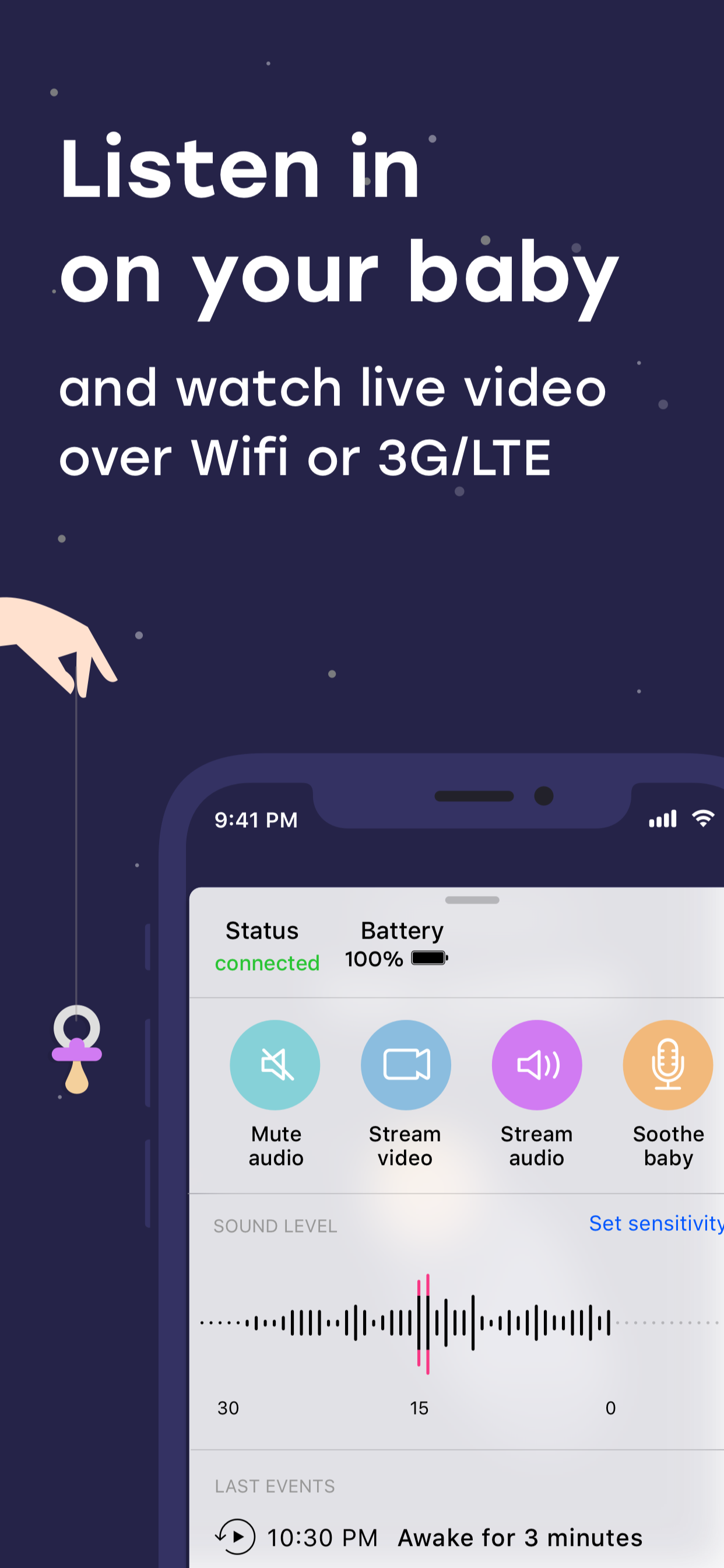
Luna 在兩台相容的 iPhone 或 iPad 之間提供聲音監看與即時視訊。寶寶端附近有聲音時,家長端可以接收音訊,你也可以打開即時畫面查看。請按照房間情況調整聲音靈敏度,並測試結果。兩台裝置均需網際網路連線及 iOS 或 iPadOS 15.0 或更高版本。
分別檢查即時收聽和提醒
家長端的提醒、音訊和視訊有各自獨立的控制項。使用音訊按鈕開始或停止即時收聽。開始時,請等加載指示變為音訊已啟用狀態。裝置已連線並不等於正在播放音訊串流。
還要檢查提醒靜音開關和家長裝置的音量。Luna 的提醒設定提供不同音量及振動選項。請在寶寶端附近發出聲音進行測試。兩台裝置應分開放置,避免尖銳回授聲影響判斷。
調整靈敏度和觸發延遲
靈敏度決定寶寶端對什麼強度的聲音作出反應。較高設定也能偵測到較輕的聲音。Luna 提供多個等級及實測聲音圖表。先觀察房間正常的背景聲,包括風扇或其他持續噪音,再在寶寶裝置將要放置的位置附近用說話聲測試。
觸發延遲是另一個獨立設定,控制項提供例如 1、2 和 5 秒的選項。更長的延遲要求聲音持續更久。一次只改變一個設定,並重複測試,以便理解每項變化的效果。
如果聽不到聲音或收不到提醒,請按照我們的 連線與通知故障排查步驟操作.
在寶寶端啟用視訊
如果家長端提示視訊不可用,請先檢查寶寶端。它的攝影機必須開啟,並已獲得存取權限。聲音仍然需要麥克風權限。先擺好寶寶裝置,再透過家長端的視訊控制項打開即時畫面。
使用視訊時,請在寶寶裝置上保持 Luna 打開,並讓該裝置保持喚醒。家長 iPhone 能接收背景提醒,並不意味著寶寶裝置鎖定螢幕後還能傳輸視訊。請按實際準備使用的裝置擺放和狀態檢查畫面。
按需要使用音訊、視訊與節能模式
Luna 區分聲音偵測、由聲音觸發的音訊傳輸,以及手動開始的即時收聽。因此,安靜時沒有播放音訊,與連線中斷是不同情況。除了聽聲音,還應檢查螢幕上的連線狀態。不確定時,可以啟動即時收聽做一次簡短功能測試。
使用攝影機和傳輸視訊會增加耗電量,Luna 在啟用攝影機時會提示這一點。想查看情況時打開即時畫面,並關注兩台裝置的電量。App 會自動管理節能模式。使用期間請持續留意電量,需要看房間時再打開視訊。
哪種方式適合你的夜晚?
| 音訊 | 即時視訊 | |
|---|---|---|
| 你希望…… | 聽見聲音 | 也能看一看 |
| 傳輸內容 | 聲音 | 畫面與聲音 |
| 電量和流量 | 通常消耗較少 | 通常消耗較多 |
開始前檢查
- 家長端可以聽到測試聲音。
- 靈敏度適合房間背景噪音。
- 已在預計的光線條件下檢查即時畫面。
- 已測試音量和計劃採用的背景使用方式。
- 兩台裝置保持供電、連上網際網路,並放置妥當。
還有其他問題嗎?
是的。Luna 提供聲音監看和即時視訊。設定時請測試兩者,瞭解每一端實際收到的內容。
它讓你根據房間的聲音環境調整監看。修改設定後,請發出測試聲音確認結果。
不要預設包含。請在房間實際光線下檢查裝置畫面,並據此擺放寶寶端。
來源與更多資訊
本指南根據現有產品資訊介紹 Luna 功能。介面名稱和優惠可能隨 App 更新而變化。